正确的打开方式方式
郑州科技学院统一支付平台地址:
http://f.zit.edu.cn或者http://125.219.158.99
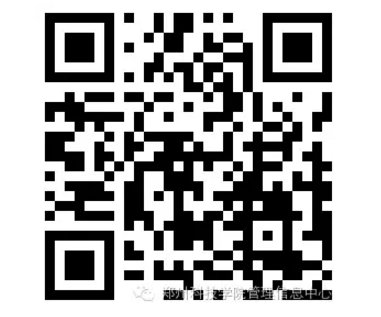
二维码地址:
1.系统简介
郑州科技学院校园统一支付平台是针对在校生、老师及外校人员进行网上缴费的一个收费系统。在校生、教师以及校外人员能随时随地通过本系统缴纳学费以及其他的学校各种零星费用,并能够实时查询项目欠费和已缴费情况。
2.系统功能
支付平台主要包括的功能有:个人信息管理、欠费查询、学费缴费、其他缴费、缴费记录查询、已缴费信息查询以及项目报名。
3.系统使用说明
3.1 系统登录
在浏览器地址栏输入http://f.zit.edu.cn或者 http://125.219.158.99,如图3.1-1所示。
正确的登录方式
2017录取新生:
考生号/身份证号/学号+身份证号后六位
在校学生:
学号+身份证后六位
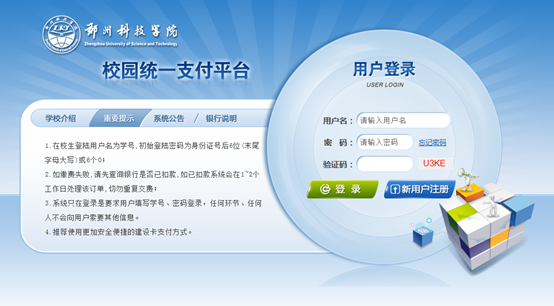
图3.1-1 登陆界面
【注意事项】
A.在校生登陆时,用户名为学号,密码为身份证号后6位(末尾大写)或6个0。
B.其他用户登陆时,用户名、密码为对应的用户编号、密码。
C.通过报名缴费的非在校生初始登陆时,点击新用户注册,报名之后再登陆。
D.忘记密码请点击“忘记密码”连接,在打开的窗口中验证密保后重新设置密码。
3.2 用户信息维护
核对个人信息
登陆支付平台后,点击导航栏的个人信息按钮,显示个人信息确认及维护界面。如图3.2-1所示。请确认个人信息无误后再进行缴费,避免误交费。
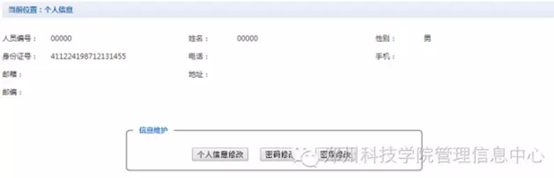
图3.2-1个人信息界面
3.2.1 密码修改
点击“密码修改”按钮,进入密码修改界面,输入新密码并确认。如图3.2.1-1所示。
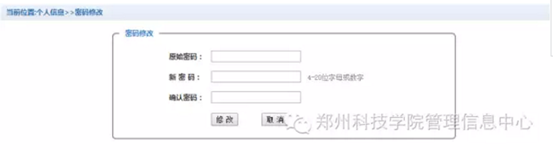
3.2.1-1 密码修改
3.2.2 密保修改
点击“密保修改”按钮,显示3.2.2-1、3.2.2-2所示的密保修改界面。验证完密码后,修改密保。注:密保是忘记密码后找回的重要途径,建议未设置密保人员设置密保。
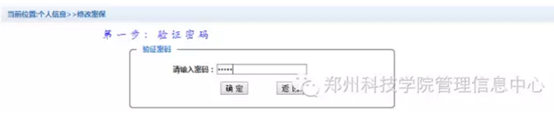
图3.2.2-1 密保修改,验证密码
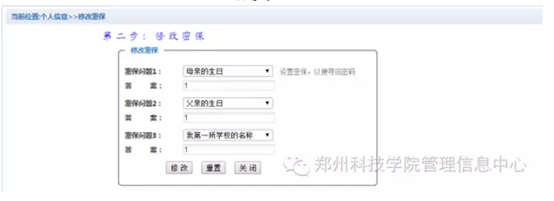
图3.2.2-2 密保修改,修改密保
3.3 学费缴费
正确的缴费方法
1、点击导航栏“当前费用”按钮,显示当前人员的所有欠费。

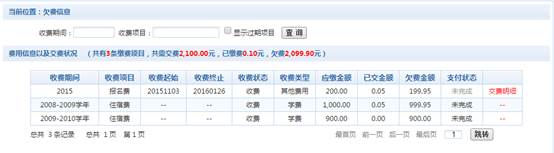
 图3.3-1 欠费显示
【注意事项】
a. 收费起始、收费终止:学费缴费不限制缴费时间,其他零星缴费根据学校要求需要在规定时间段之内完成缴费;
b. 收费状态:收费:当前正在收费;停止:当前暂停缴费;
c. 收费类型:学费:学生学费住宿费等;其他费用:学校其他的零星费用;
d. 各类费用,还可以点击导航栏的学费缴费、其他缴费查询。
2、点击导航栏的“学费缴费”按钮显示学费欠费和选择页面。
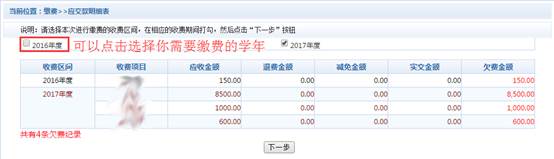
图3.3-2 学费欠费信息
3、选择需要缴费的学年,点击“下一步”按钮
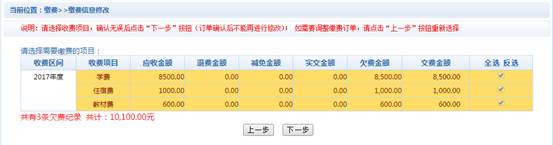
图3.3-3 缴费项目选择
【2016级学生注意】
2016级学生不需要再缴纳2016年度的“住宿费”和“保险费”,在选择缴费时间区间时应取消勾选2016年度收费,只选择2017年度进行缴费即可。
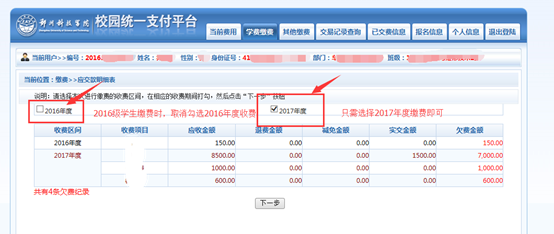
图3.3-4 2016级学生缴费项目选择
【2017级学生注意】
2017级新生在缴费时应注意:“公寓化用品费”和“保险费”为选择性缴费项目,学生可自主进行选择是否缴费。如图所示。为了学生的自身安全保障考虑、避免学生来校报到时携带大量行李,建议缴纳公寓化用品费和保险费。
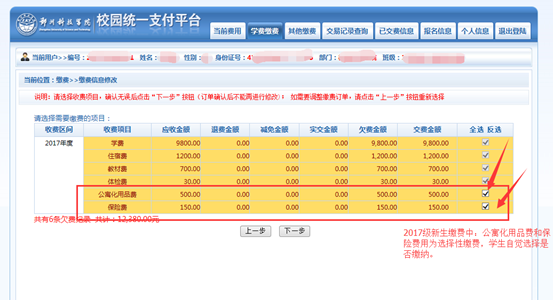
图3.3-5 2017级学生缴费项目选择
4、点击“下一步”选择缴费方式
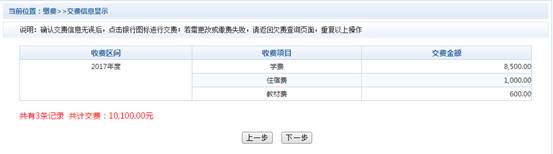
图3.3-6 缴费确认
5、缴费信息确认及缴费方式选择
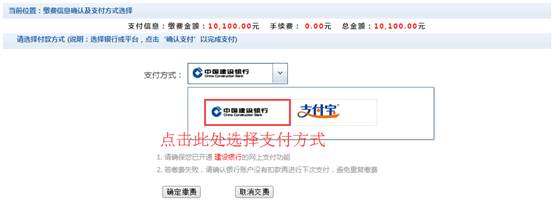
图3.3-7 缴费方式选择
6、确定支付金额无误后,点击确定缴费,进入支付界面
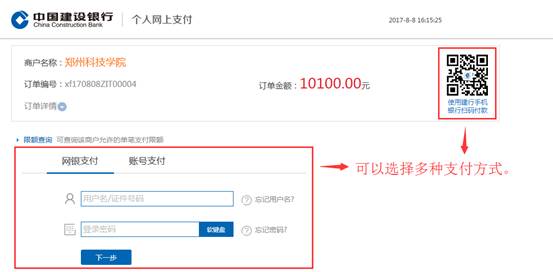
图3.3-8 建设银行支付界面
7、支付成功

图3.3-9 支付成功
4.缴费记录查询
点击导航栏的“交易记录查询”按钮查询具体的银行交易记录。

图4-1 交易记录查询
点击记录栏的“明细”链接查询具体的缴费项目信息。

图4-2 交易记录明细
若是其他缴费的订单,可以点击缴费凭证,查看和打印缴费凭证。

图4-3 缴费凭证
5.已缴费信息查询
点击导航栏的“已缴费信息”按钮,显示已缴费信息页面。选择费用类型可以查询学费和其他费用的已缴费情况。注:学费缴费可以查询学生所有途径的缴费情况。
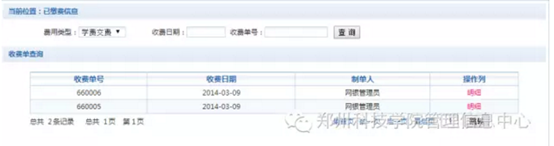
图5-1 已缴费信息显示
点击“明细”按钮可以查询具体的缴费项目等信息。

图5-2 已缴费明细
【注意事项】
1.缴费时请直接在浏览器地址栏输入系统地址。请确认支付网站地址:http://f.zit.edu.cn 或者 http://125.219.158.99;
2.在校生登陆用户名为学号,初始登陆密码为身份证号后6位(末尾字母大写)或6个0;
3.银行交易完成后,如缴费失败,请到网上银行查询银行卡是否已扣款,如已扣款切勿重复缴费,学校会在1-2个工作日恢复次交易;
4.系统只在登录是要求用户填写学号、密码登录,任何环节、任何人不会向用户索要其他信息;
5.除了银行缴费界面外,本系统不需要学生输入银行信息,银行缴费系统也不会要求学生升级银行密码等。请勿将个人银行信息透漏给他人;
6.推荐使用更加安全便捷的建设卡支付方式。


 书记/校长信箱